
远程连接
Codex 中文站说明: 本页围绕“远程连接”重新补充了中文使用场景和验证重点。界面名称可能随 Codex 版本更新,请以当前客户端为准。
使用 Remote 访问已连接电脑上的工作,或通过 SSH 将 ChatGPT 桌面 App 连接到项目
远程连接让你访问运行在另一台设备或机器上的工作。在 ChatGPT 移动 App 中打开 Remote,可以处理已连接 Mac 或 Windows 设备上的 ChatGPT 或 Codex 聊天。你也可以从另一台运行 ChatGPT 桌面 App 的受支持设备继续工作,或让桌面 App 连接 SSH 主机上的项目。
远程访问会使用已连接主机上的项目、聊天、文件、凭据、权限、插件、Computer Use、浏览器设置和本地工具。
可以远程完成什么
- 在主机项目中开始新聊天,或继续现有聊天。
- 发送后续指令、回答问题并引导进行中的工作。
- 批准命令和其他操作。
- 评审输出、diff、测试结果、终端输出和截图。
- 在 ChatGPT 完成任务或需要你关注时接收通知。
- 在已连接主机和聊天之间切换。
下面介绍如何在 ChatGPT 移动 App 中打开 Remote 并访问桌面主机。要把 Codex 连接到 SSH 主机上的项目,请参阅连接 SSH 主机。
设置 Remote 前
Remote 支持运行 macOS 或 Windows 版 ChatGPT 桌面 App 的主机。你可以从 iOS 或 Android 版 ChatGPT 控制主机;当 Control other devices(控制其他设备) 可用时,也可以从另一台 Mac 或 Windows 设备控制。实际可用性可能随分批发布而变化。
请准备:
- 目标 ChatGPT 账户和工作区中的 Codex 访问权限。
- iOS 或 Android 设备上的最新版 ChatGPT 移动 App。如果没有 Remote,请先更新 ChatGPT。
- 在主机上运行的最新版 macOS 或 Windows 版 ChatGPT 桌面 App。主机需要保持唤醒、联网,并登录同一账户和工作区。移动端设置必须从桌面 App 开始,不能从 Codex CLI 或 IDE 扩展设置。
- 该账户或工作区要求的多重身份验证、SSO 或 passkey 配置。
如果通过 ChatGPT 工作区使用 Codex,管理员可能需要先启用 Remote Control 访问权限,手机才能连接。
设置 Remote
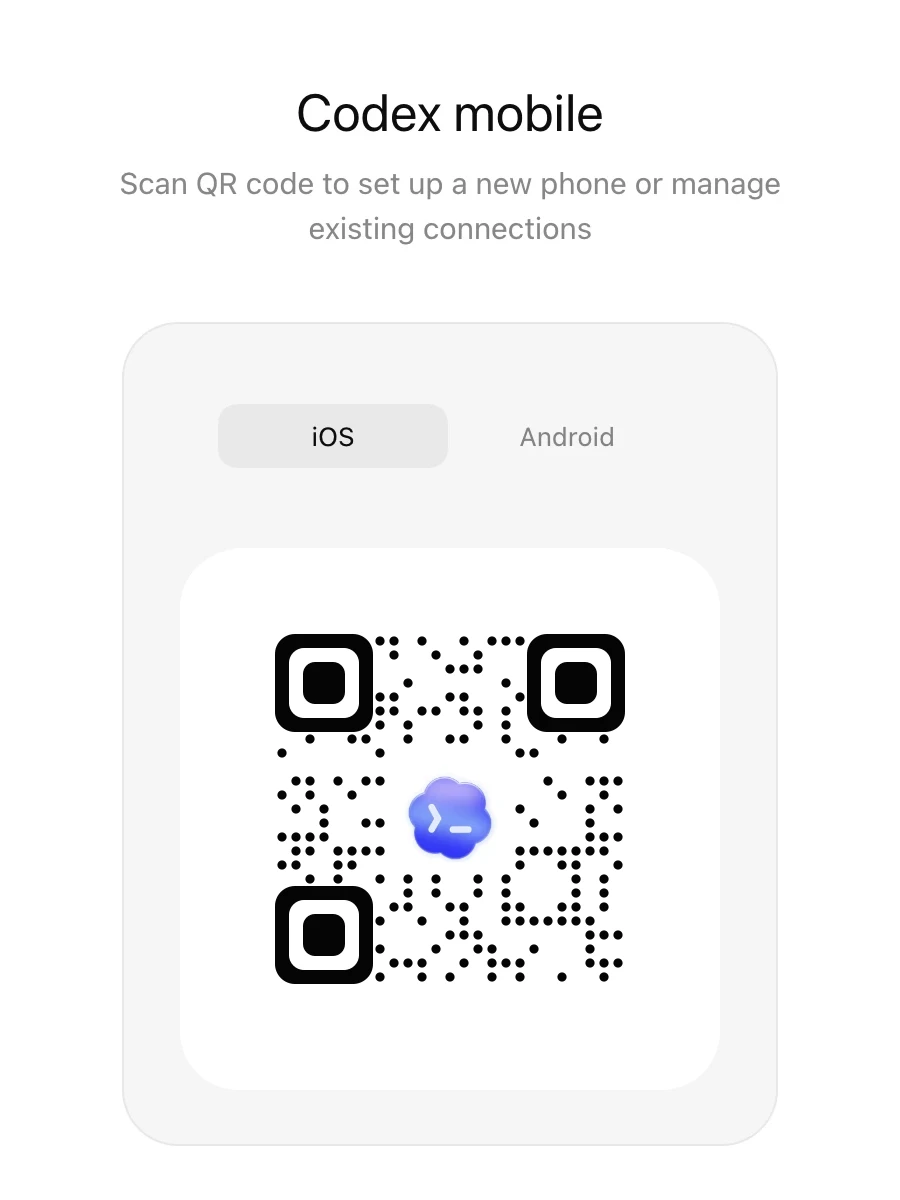
从要连接的主机上的 ChatGPT 桌面 App 开始。设置流程会为该主机启用远程访问,并显示可由手机扫描的 QR code。QR code 会将手机与主机配对;每台手机或受支持的桌面 App 设备,都需要分别与要控制的主机配对。
自 2026 年 6 月 8 日以来使用过的现有连接会保持配对。如果从那以后没有使用某个旧连接,请更新两端应用并重新配对。
- 启动 Remote 设置
在主机应用侧边栏选择 Set up Remote(设置 Remote)。 2. 扫描 QR code
用手机扫描 App 显示的 QR code。它会打开 ChatGPT,以完成移动 App 与主机的连接。 3. 在 ChatGPT 中完成设置
ChatGPT 会打开 Remote 设置流程。确认使用同一 ChatGPT 账户和工作区,再完成所需的多重身份验证、SSO 或 passkey。成功后,主机会出现在手机的 Remote 中。 4. 检查主机设置
在主机应用中打开 Settings > Connections(设置 > 连接),管理已连接设备。还可以选择是否让电脑保持唤醒、启用 Computer Use,或安装 Chrome 扩展。
选择要连接的设备
先连接日常使用 ChatGPT 的笔记本或台式机。需要持续访问或不同环境时,再添加常开电脑或 SSH 主机。
笔记本或台式机
连接已安装桌面 App 的 Mac 或 Windows PC,即可远程访问日常使用的相同项目、聊天、凭据、插件和本地设置。
电脑休眠、失去网络或关闭应用后,远程访问会停止,直到它重新可用。如果把日常电脑作为主机,请连接电源,并在主机连接设置中启用保持唤醒(如果可用)。
Mac 笔记本在打开屏幕并连接电源时可以保持远程访问;合上屏幕后还需要连接外部显示器。选择 Sleep(睡眠) 仍会停止远程访问。
Windows 主机上的任务需要 Computer Use 时,请保持会话解锁并可用。Windows 的 Computer Use 在前台运行,因此更适合通过 Remote 启动或检查工作,同时把主机桌面专门留给该任务。
专用常开电脑
希望 ChatGPT 在长时间工作中始终可访问时,可以使用专用常开 Mac 或 Windows PC。
请在该机器上安装 ChatGPT 需要使用的项目、凭据、MCP server、技能和工具。
远程开发环境
如果项目已经位于远程环境,请使用 SSH 主机或受管理远程开发环境。先把桌面 App 主机连接到该环境;手机仍连接同一台桌面主机,而 ChatGPT 会在远程环境中使用它的依赖、安全策略和计算资源。
SSH 设置详情见连接 SSH 主机。
常开电脑或远程主机需要执行浏览器、桌面任务时,请在该主机上启用 Computer Use 并安装 Chrome 扩展。
已连接主机提供什么
手机向 ChatGPT 发送提示词、审批和后续消息;已连接主机提供 ChatGPT 实际使用的环境。这意味着:
- 仓库文件和本地文档来自已连接主机。
- Shell 命令运行在该主机或远程环境上。
- MCP server、技能、浏览器访问和 Computer Use 来自主机配置。
- 只有主机本身能够访问时,才可使用已登录网站和桌面 App。
- 沙箱设置、安全控制和操作审批仍适用于远程会话。
安全中继层让可信机器可以在已授权 ChatGPT 设备之间保持可访问,而无需直接暴露到公共互联网。
从另一台设备继续工作
你可以从另一台已登录、运行 ChatGPT 桌面 App 并支持远程控制的设备继续工作。例如,笔记本不可用时,可以从手机在常开主机上开始聊天;之后再在笔记本中打开 App 并继续同一聊天。
功能可用时,在 Mac 或 Windows 设备上打开 Settings > Connections > Control other devices(设置 > 连接 > 控制其他设备) 添加其他主机。同一台设备可以同时允许其他设备远程访问,也可以控制另一台设备。
连接 SSH 主机
在 ChatGPT 桌面 App 中,可以添加 SSH 主机上的远程项目,并针对远程文件系统和 shell 运行聊天。远程项目聊天会在远程主机上运行命令、读取文件并写入改动。
请按照正常 SSH 访问的安全标准配置远程主机:使用可信 key、最小权限账户,并避免未经认证的公共监听器。
- 把主机加入 SSH config,以便 Codex 自动发现。
Host devbox
HostName devbox.example.com
User you
IdentityFile ~/.ssh/id_ed25519
Codex 从 ~/.ssh/config 读取具体主机别名,通过 OpenSSH 解析,并忽略只使用通配模式的主机。 2. 确认运行桌面 App 的机器可以通过 SSH 连接该主机。
ssh devbox- 在远程主机上安装并认证 Codex。
桌面 App 通过 SSH 启动远程 Codex app-server,并使用远程用户的登录 shell。请确认 codex 命令在该 shell 的远程 PATH 中可用。 4. 在应用中打开 Settings > Connections,添加或启用 SSH 主机,再选择远程项目文件夹。
在主机之间交接聊天
Handoff 会在本地电脑和已连接远程主机之间移动现有聊天及其 Git 状态。可以先在本地开始,再到远程电脑的工作树继续,最后把聊天带回来。
交接前,请连接目标主机,并在该主机上保存同一 Git 仓库的项目。如果项目是仓库子目录,两台主机必须保存相同子目录。Codex 只会显示具有匹配已保存项目的目标。
交接聊天:
- 在桌面 App 中打开聊天。
- 在聊天底部选择当前运行位置,再选择目标主机。要把远程聊天交回本地,请选择 This computer(这台电脑)。
- 检查目标和分支,再选择 Hand off。
Codex 会在目标主机创建或复用工作树、传输聊天和 Git 状态,并把聊天切换到该主机。聊天仍在运行时,Handoff 会先中断当前回复,再执行传输。
也可以在另一个聊天中,让 Codex 把指定聊天交接给已连接主机。Codex 不能交接正在发出该请求的聊天,也不支持交接到 Codex 云端环境。
认证与网络暴露
远程连接通过 SSH 启动和管理远程 Codex app-server。不要直接在共享或公共网络中暴露 app-server 传输端点。
需要从当前网络之外访问远程机器时,请使用 VPN 或 mesh 网络工具,不要把 app-server 直接暴露到互联网。
故障排查
手机上看不到主机
确认主机正在运行桌面 App、已启用 Allow other devices to connect(允许其他设备连接),并且两台设备使用同一 ChatGPT 账户和工作区。如果该连接自 2026 年 6 月 8 日以来没有使用过,请更新两端应用并重新配对。
重新登录后 Remote Control 关闭
退出 ChatGPT 会关闭 Remote Control,但不会删除已有设备配对。重新登录后,再次启用 Remote Control 即可恢复之前的连接状态。
如果打开 Remote Control 并选择 Add 后出现错误,请重启主机上的 ChatGPT 桌面 App 再重试。
审批请求没有出现
在 ChatGPT 移动 App 中打开 Remote。确认手机与主机使用相同的 ChatGPT 账户和工作区,然后重新扫描 QR code,或从主机重新开始设置。如果使用 ChatGPT 工作区,请让管理员确认已启用 Remote Control。
远程会话断开
检查主机是否休眠、断网或关闭了应用。ChatGPT 工作期间应让主机保持唤醒和联网。
认证阻止设置
完成设置过程中显示的账户或工作区认证。如果组织要求 SSO、多重身份验证或 passkey,请先完成对应流程。仍然失败时,请让工作区管理员确认 Remote Control 已启用。
另请参阅
本站实践建议
验证“远程连接”时,请记录操作系统、终端、Codex 版本和项目路径。环境差异往往比配置文本本身更容易造成行为不一致。
Codex API 与国内使用
在实践“远程连接”相关功能时,如需为 Codex 配置 OpenAI-compatible API,可以前往 APIBest 获取 API Key。第三方服务的模型映射、价格、额度和数据处理方式以 APIBest 当前说明为准。